Conduire avec une carte Lyft
Lyft Maps est conçu pour vous aider à naviguer et à gagner facilement. Il s’adapte également lorsque vous conduisez.
Une carte simplifiée apparaîtra pour vous aider à rester concentré sur la route lorsque l'appli Lyft détecte que votre véhicule est en mouvement.
Pendant une course, vous pouvez accéder aux actions et aux renseignements importants en faisant glisser le panneau inférieur vers le haut. Vous pouvez également demander de l’aide d’urgence dans le menu.
L’appli révélera plus de fonctionnalités une fois que votre véhicule est arrêté.
Passer à :
Conduire avec Android Auto ou CarPlay
Android Auto et CarPlay connectent votre téléphone au système d'infodivertissement et à l'écran d'affichage de votre véhicule.
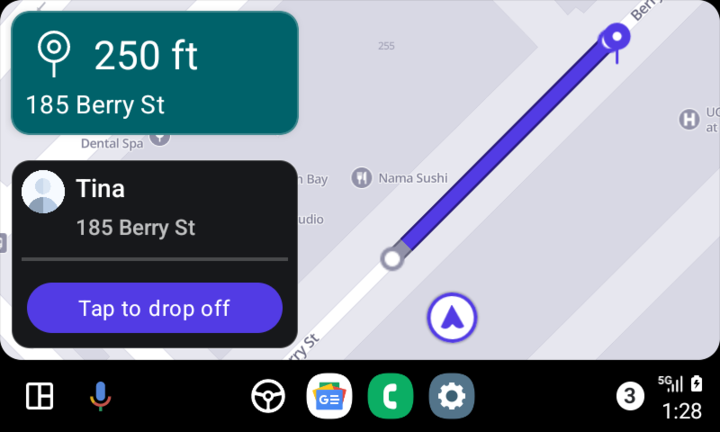
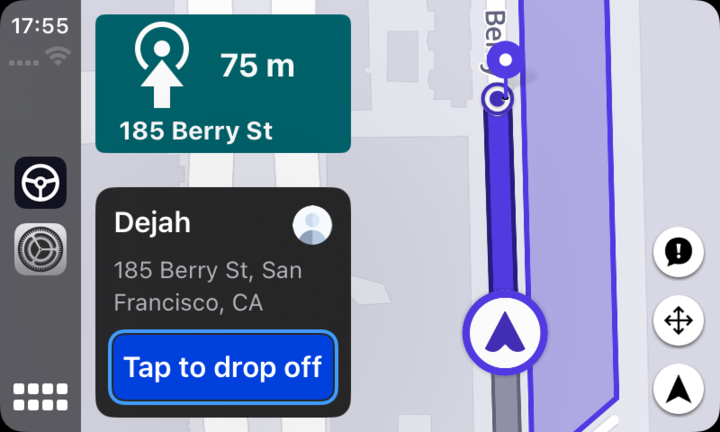
Si votre véhicule prend en charge Android Auto ou CarPlay, l’écran de votre voiture peut afficher la navigation Lyft Maps et d’autres fonctionnalités de covoiturage, comme toucher arriver, ramasser et déposer les passagers.
Suivez les instructions de configuration dans la voiture pour connecter votre téléphone.
Problèmes de connexion iOS
Si vous rencontrez des difficultés pour connecter votre téléphone, vous devrez peut-être désactiver l'option d'adresse Wi-Fi privée.
Pour désactiver l'adresse Wi-Fi privée :
- Allez dans ‘Réglages’ sur votre iPhone, puis allez dans les paramètres du réseau sans fil.
- Trouvez le réseau sans fil de la voiture (inclut probablement la marque de votre voiture).
- Désactivez l'option ‘Adresse Wi-Fi privée’.
Si cela ne fonctionne pas, vous devrez peut-être redémarrer votre iPhone et le système d'infodivertissement de la voiture. Ensuite, connectez votre iPhone à la voiture avec un câble la première fois. La connexion sans fil devrait fonctionner après avoir éteint le moteur.
Configuration d’Android Auto
Pour configurer Android Auto :
- Assurez-vous d'utiliser la version 11 et supérieure d'Android et que votre véhicule prend en charge Android Auto.
- Connectez votre téléphone à votre véhicule via Bluetooth ou avec un câble USB.
- Assurez-vous que les services Bluetooth, Wi-Fi et de localisation de votre téléphone sont activés.
- Android Auto devrait démarrer une fois que vous avez jumelé votre téléphone à votre voiture. Vous devrez peut-être suivre les invites à l’écran pour démarrer Android Auto si le jumelage prend plus de quelques secondes.
Sélectionnez l’icône de l’appli Chauffeur à partir de l’écran d’accueil d’Android Auto si vous ne voyez pas Lyft Maps ou l’appli Chauffeur apparaissent comme il le fait ci-dessous.
Voici des vidéos pédagogiques de fabricants populaires :
En savoir plus sur la configuration d’Android Auto ici.
Configuration de CarPlay
Pour configurer CarPlay :
- Assurez-vous d'utiliser un appareil iPhone pris en charge et vérifiez que votre véhicule prend en charge CarPlay.
- Connectez votre téléphone à votre véhicule via Bluetooth ou avec un câble USB.
- Assurez-vous que les services Bluetooth, Wi-Fi et de localisation de votre téléphone sont activés.
- CarPlay devrait commencer une fois que vous avez jumelé votre téléphone à votre voiture. Vous devrez peut-être suivre les invites à l’écran pour démarrer CarPlay si le jumelage prend plus de quelques secondes.
Voici des vidéos pédagogiques de fabricants populaires :
En savoir plus sur la configuration de CarPlay ici.
navigation à écran tactile Tesla
Les propriétaires de Tesla peuvent consulter les trajets de départ et de dépose sur l'écran tactile de leur Tesla.
Fonctionnement
Une fois que vous acceptez une course, Lyft envoie l'adresse de départ de l'usager à l'écran tactile de votre Tesla. À partir de là, la navigation vers votre destination commence.
Vous ne verrez pas l'adresse d'arrivée sur l'écran tant que vous n'aurez pas fait glisser votre doigt pour le départ.
Pour s'inscrire :
- Vous devez avoir téléchargé l'appli Tesla.
- Accédez aux paramètres de navigation ou aux paramètres de la Station VÉ dans votre appli Lyft Driver.
- Touchez 'navigation tactile Tesla.' Activez l'envoi des itinéraires à votre compte utilisateur Tesla.
- Lisez les détails et touchez 'Commencer.'
- Connectez-vous à votre compte Tesla via la page de connexion et d'authentification hébergée dans l'appli Lyft Driver pour accorder l'Accès Lyft.
- Cochez les cases à côté de 'Informations sur le véhicule' et 'Commandes du véhicule'.
- Vous allez être redirigé vers votre appli Tesla pour approuver l'accès tiers à lyft.com. Si vous rencontrez des problèmes avec cette étape, configurez une clé virtuelle tierce ici.
- Ouvrez l'appli Tesla et touchez "Autoriser" sur la fenêtre contextuelle.
- Revenez à l'appli Lyft pour utiliser l'écran Tesla pour la navigation sur votre prochaine course.
Pour se désabonner :
- Rendez-vous soit dans les paramètres de navigation, soit dans les paramètres de la Station VÉ.
- Désactiver l'envoi des itinéraires à votre compte utilisateur Tesla.
Si vous souhaitez désactiver définitivement l'envoi des itinéraires à votre écran Tesla, reconnectez-vous et révoquez l'autorisation de votre compte Tesla.
Vous ne pourrez pas utiliser la navigation sur l'écran tactile Tesla si :
- Votre Model S ou Model X date de 2020 ou avant.
- Votre écran tactile n'est pas en mode carte/navigation.
Astuces pour l’utilisation de la batterie
Appareils Android
Si vous voulez prolonger l'autonomie de la batterie de votre appareil Android pendant l'utilisation de Lyft Maps, nous vous recommandons d'activer ‘Économiseur de batterie’.
L’économiseur de batterie aide à prolonger l’autonomie de votre appareil lorsque vous utilisez Lyft Maps.
Vous pouvez activer cela en suivant les étapes ci-après :
- Allez à ‘Menu’
- Appuyez sur ‘compte, puis sur ‘paramètres’
- Ensuite, sélectionnez ‘Navigation et son’
- Activer l’économiseur de batterie
Appareils iOS
Si vous souhaitez préserver l'autonomie de la batterie de votre appareil Apple lorsque vous utilisez Lyft Maps, nous vous conseillons d'activer le ‘mode d'économie d'énergie’ sur votre appareil.
Vous pouvez activer cela en suivant les étapes ci-après :
- Ouvrez les ‘Paramètres’ de votre appareil
- Sélectionnez ‘Batterie’, puis ‘Mode prioritaire’.
- Activez le « mode économie d'énergie »
Note: Cette action doit être effectuée dans les paramètres de votre téléphone, et non dans l'Appli Chauffeur Lyft.
Rétroaction sur les cartes Lyft
Les chauffeurs bêta et expérimentés peuvent laisser des commentaires sur les problèmes de Lyft Maps ou de navigation.
Fonctionnement
Cliquez sur l'icône Signaler pour signaler un problème de navigation. Lorsque vous n'êtes plus en course active, vous pouvez choisir le type de problème et envoyer vos commentaires.
Pour soumettre des commentaires :
- Pendant une course, touchez l’option ‘Signaler plus tard’.
- Lorsque vous êtes hors ligne, touchez le drapeau et sélectionnez la catégorie de commentaires que vous souhaitez envoyer.
- Remplissez les informations nécessaires, et ajoutez un commentaire facultatif si besoin.
- Sélectionnez ‘Soumettre’.
Remarque : Les conducteurs n'auront pas tous la possibilité de signaler un problème de navigation avec l'icône Signaler.
Vous pouvez également signaler des problèmes de navigation après une course. Pour soumettre des commentaires après une course :
- Accédez aux détails du trajet.
- Sélectionnez la course avec le problème de navigation.
- Sélectionnez ‘Signaler un problème de navigation ou de route’ et placez le repère sur la carte à l'endroit où le problème est survenu pendant la course.
- Sélectionnez la catégorie de rétroaction que vous souhaitez signaler.
- Remplissez les informations nécessaires, et ajoutez un commentaire facultatif si besoin.
- Sélectionnez ‘Soumettre’.
Vous pouvez mettre à jour et soumettre des billets dans les 24 heures suivant leur création. Vous pouvez voir votre liste de billets uniquement lorsque vous êtes hors ligne.
Notre équipe examinera votre demande et apportera des corrections dès que possible.
Voir aussi :