使用Lyft Maps驾驶
Lyft Maps 旨在帮助您轻松导航和赚取收入。它在您驾驶过程中也会进行调整。
当Lyft app检测到您的车辆在行驶时,会出现一个更简单的地图,帮助您专注于道路。
在行程中,您可以通过向上滑动底部面板来访问重要操作和信息。您也可以在菜单中请求紧急帮助。
车辆停止后,app 会显示更多功能。
跳至:
使用 Android Auto 或 CarPlay 驾驶
Android Auto 和 CarPlay 将您的手机连接到您的车辆信息娱乐系统和显示屏。
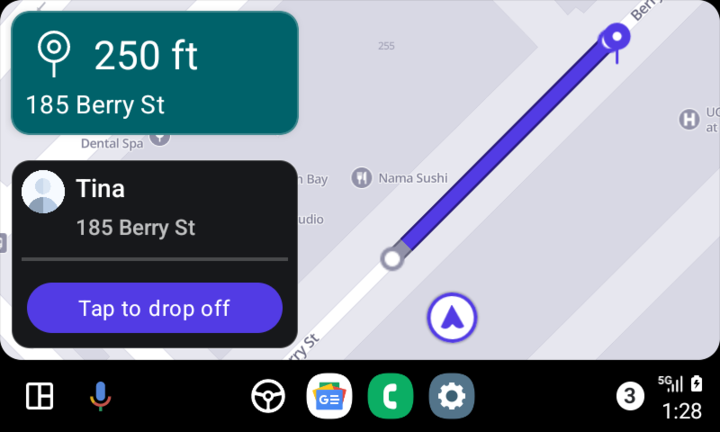
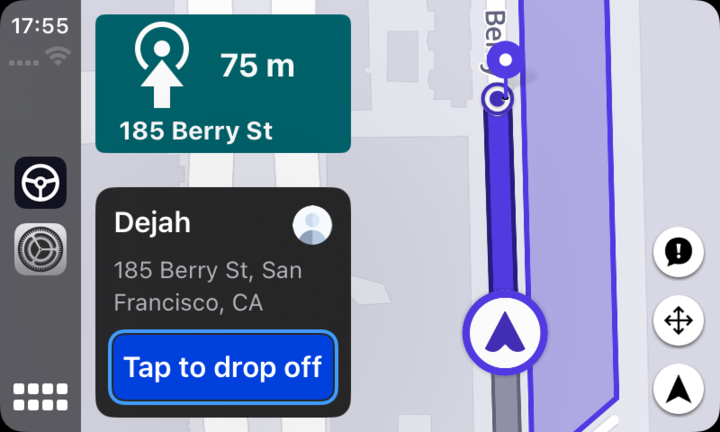
如果您的车辆支持Android Auto或CarPlay,您的汽车屏幕可以显示Lyft Maps导航和其他共享出行功能,例如轻触到达、接载和下车乘客。
请遵循车内设置说明来连接您的手机。
iOS连接问题
如果您在连接手机时遇到问题,您可能需要禁用私人Wi-Fi地址选项。
要禁用私人Wi-Fi地址:
- 在你的 iPhone 上,前往“设置”,然后进入无线网络设置。
- 查找汽车的无线网络(可能包含您的汽车品牌)。
- 禁用“私有 Wi-Fi 地址”选项。
如果这样不行,您可能需要重启您的iPhone和汽车的信息娱乐系统。然后,第一次使用数据线将iPhone连接到汽车。熄火后无线连接应该可以正常工作。
设置 Android Auto
设置 Android Auto:
- 请确保您使用的是 Android 11 或更高版本,并且您的车辆 支持 Android Auto。
- 通过蓝牙或USB线缆将手机连接到您的车辆。
- 请确认您的手机蓝牙、Wi-Fi 和位置服务已开启。
- 当您将手机与您的汽车配对后,Android Auto 应该会自动启动。如果配对过程超过几秒钟,您可能需要按照屏幕提示启动 Android Auto。
如果在Android Auto主屏幕上没有看到Lyft Maps或司机app,请选择司机app标志。
以下是来自知名制造商的教学视频:
了解更多关于设置 Android Auto 的信息 这里。
设置 CarPlay
设置 CarPlay:
- 确认您使用的是支持的iPhone设备,并查验您的车辆是否支持CarPlay。
- 通过蓝牙或USB线将手机连接到您的车辆。
- 请确认您的手机蓝牙、Wi-Fi 和位置服务已开启。
- 当你将手机与汽车配对后,CarPlay 应该会自动开启。如果配对时间超过几秒钟,你可能需要按照屏幕上的提示来启动 CarPlay。
以下是来自知名制造商的教学视频:
了解更多关于设置 CarPlay 的信息 这里.
特斯拉触摸屏导航
特斯拉车主可以在他们的特斯拉触摸屏上查看上车和下车路线。
如何运作
一旦您接受了行程,Lyft 会将乘客的上车地址发送到您的特斯拉触摸屏。从那里开始导航到您的目的地。
你需要滑动接载后,才能在屏幕上看到下车地址。
选择加入:
- 您必须下载Tesla app。
- 请在您的 Lyft 司机端 app 中前往导航设置或电动汽车中心设置。
- 轻触'Tesla 触摸屏导航'。 启用发送路线到您的 Tesla 用户帐户。
- 请阅读详情,然后轻触“Get started”。
- 通过 Lyft 司机端 app 内的登录和认证网页登录到您的 Tesla 账户,以授予 Lyft 访问权限。
- 勾选‘车辆信息’和‘车辆指令’旁边的框。
- 您会被重定向到您的Tesla app以批准lyft.com.的第三方访问。如果此步骤出现问题,请在这里设置第三方虚拟钥匙。
- 打开 Tesla app 并在弹出窗口上轻触“允许”。
- 返回Lyft app,在您的下一个行程中使用Tesla屏幕进行导航。
选择退出:
- 前往导航设置或电动汽车中心设置。
- 禁用发送路线到你的Tesla用户账户。
如果您想永久禁用将路线发送到您的Tesla屏幕,请重新登录并从您的Tesla账户中撤销权限。
如果出现以下情况,您将无法使用特斯拉触摸屏导航:
- 您的 Model S 或 Model X 是 2020 年或更早的型号。
- 您的触摸屏未处于地图/导航模式。
电池使用提示
Android 设备
如果您想在使用 Lyft Maps 时延长 Android 设备的电池续航时间,我们建议您开启“电池保护”功能。
电池保护功能可帮助您在使用 Lyft Maps 时最大限度地延长设备的电池续航时间。
您可以按照以下步骤打开此功能:
- 前往“菜单”
- 选择“账户, 然后选择“设置”
- 然后选择“导航和声音”
- 切换“开启”电池保护功能
iOS 设备
如果您想在使用 Lyft Maps 时延长 Apple 设备的电池续航时间,我们建议您打开 Apple 设备上的“低电量模式”功能。
您可以按照以下步骤打开此功能:
- 打开您设备上的“设置”
- 选择“电池”,然后选择“优先模式”
- 切换开启“低电量模式”
请注意:此操作需在您手机的设置中完成,而不是在 Lyft 司机端 app 中完成。
Lyft地图反馈
Beta 和有经验的司机可以对 Lyft Maps 或导航问题留下反馈。
如何运作
您可以点击标记标志来报告导航问题。一旦您不在进行中的行程中,您可以选择问题类型并提交反馈。
提交反馈:
- 在行程中,轻触‘稍后报告’选项。
- 当您离线时,轻触标记并选择您想报告的反馈类别。
- 填写必要信息,如有需要,可以添加一个可选的评论。
- 选择‘提交’。
注意:并非所有司机都能使用标记标志报告导航问题。
您也可以在行程结束后报告导航问题。要在行程结束后提交反馈:
- 查看行程详情。
- 选择有导航问题的行程。
- 选择‘报告导航或道路问题’,并在行程中问题发生的地图上放置大头针。
- 请选择您要报告的反馈类别。
- 填写必要信息,如有需要,可以添加一个可选的评论。
- 选择“Submit”(提交)。
在创建工单后的24小时内,您可以更新并提交工单。只有在离线状态下才能查看您的工单列表。
我们的团队会尽快审核您的支持票并进行修复。
另请参阅: